CV-mallar för Word (docx)
Välj en mall och ladda ner ditt CV i det populära formatet Microsoft Word (docx) som accepteras av nästan alla rekryterare.

Professionell
Traditionell layout med tydlig struktur och elegant färgbalans.

Traditionell
Tidlös och elegant tvåkolumnslayout med balanserad struktur och stilren enkelhet.

Stilren
Sofistikerad design med eleganta separator-linjer och cirkelformad profilbild.

Dynamisk
Dynamisk design med asymmetrisk layout och modern estetik.

Minimalistisk
Ren och minimalistisk design med fokus på innehåll.

Djärv
Modern och kreativ design med stark visuell närvaro.

Naturlig
Harmonisk design i djupa gröna toner med större profilbild och naturlig elegans.

Stadig
Trygg och stadig design i marinblått med större profilbild och pålitlig utstrålning.

Mjuk
Charmig design med vacker rosa header och harmonisk layout.

Modern
Modern tvåkolumnslayout med teknisk precision och tydlig hierarki.

Nordisk
Skandinavisk elegans med luftig layout och moderna typsnitt.

Kraftfull
Kraftfull design med mörk header och stark visuell närvaro.

Klassisk
Klassisk design med elegant mörk sidofält och tidlös appeal.

Strukturerad
Strukturerad design med välorganiserad layout och tydlig hierarki.

Teknisk
Modern design med geometriska element och teknisk precision.

Robust
Robust och kraftfull design med stark visuell impact.

Allsidig
Flexibel design med harmonisk layout och universell elegans.

Ordnad
Professionell design med tydlig struktur och akademisk känsla.

Kreativ
Elegant design med mörk sidebar och kreativ flair.

Balanserad
Elegant tvåkolumnslayout med harmonisk kontrast mellan ljusa och mörka sektioner.

Elegant
Vacker rosa design med elegant tvåkolumnslayout och mjuk estetik.

Livfull
Modern design med mjuka former, vackra gradients och eleganta kurvor.

Luftig
Ren minimalistisk design med elegant tvåkolumnslayout och luftig känsla.

Rundad
Stilren design med cirkelformad profilbild och välbalanserad struktur.

Sofistikerad
Exklusiv design med djupt svart färgschema och professionell känsla.

Varm
Stilsäker design med varma gråtoner och professionell struktur.

CV-mallar vs Word: Vad är bäst?
Färdiga cv-mallar ger dig ett tydligt försprång jämfört med att bygga ett cv i Microsoft Word från scratch. Med våra mallar får du en färdig design som är skapad med rekryterarens perspektiv i åtanke. Att formatera i Word tar ofta mycket tid och resultatet blir sällan lika polerat. Nedan ser du en direkt jämförelse som gör valet enkelt.
Professionella CV-mallar
- • Väldesignade mallar som ger omedelbar professionell känsla
- • Optimerade för ATS-system som används av rekryterare
- • Balanserad layout med harmoniska typsnitt och avstånd
- • Tydlig struktur som guidar läsaren till det viktigaste
- • Sparar tid – lägg bara in din information direkt
- • Enhetlig stil från början till slut
Microsoft Word
- • Kräver egen designkompetens för professionellt resultat
- • Begränsade inbyggda mallar med varierad kvalitet
- • Tidskrävande att få en visuellt tilltalande layout
- • Risk för formateringsproblem vid konvertering
- • Svårt att uppnå modern och fräsch design
- • Kan bli inkonsekvent om man saknar erfarenhet
Skapa ditt CV med våra mallar i 3 enkla steg
1. Välj en professionell mall
Bläddra bland våra olika CV-mallar och välj den som passar din bransch och den känsla du vill förmedla. Alla mallar är ATS-optimerade och professionellt designade.
2. Fyll i dina uppgifter
Använd vår användarvänliga editor för att lägga till din information. Anpassa färger, typsnitt och layout efter dina önskemål. Vårt system sparar automatiskt så du aldrig förlorar ditt arbete.
3. Ladda ner och skicka
När du är nöjd laddar du enkelt ner ditt CV som PDF eller Word-dokument. Ditt professionella CV är nu redo att skickas till arbetsgivare och öka dina chanser att få drömjobbet.
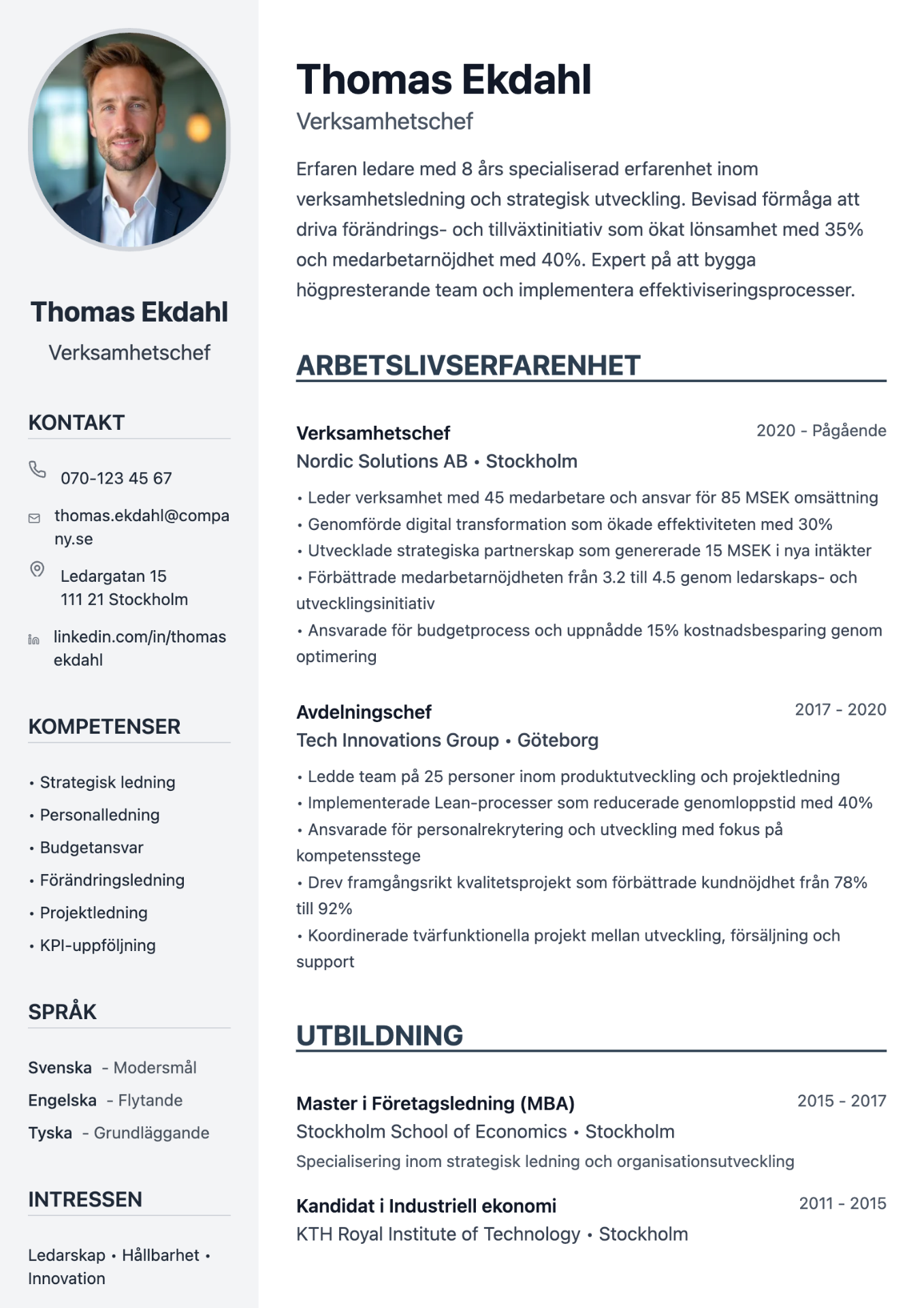
Exempel på cv-mall i jämförelse med Word
Guide: Hur du skapar ett CV i Microsoft Word
Om du föredrar att skapa ditt CV från grunden i Microsoft Word istället för våra färdiga professionella CV-mallar, kan du följa denna steg-för-steg guide nedan för att komma igång med Word.
1. Öppna Microsoft Word
Starta programmet och klicka på Arkiv uppe till vänster. Välj Nytt och sök efter "CV" i sökrutan för mallar. Här väljer du en färdig cv-mall eller klickar du på "Tomt dokument" om du föredrar att börja från grunden.
2. Välj layout och struktur
Bestäm vilka sektioner ditt CV ska innehålla, till exempel kontaktuppgifter, sammanfattning, arbetslivserfarenhet, utbildning, färdigheter och eventuella meriter. Använd fliken Layout i Word för att justera marginaler, radavstånd och orientering om du vill ha mer kontroll över dokumentets struktur.
3. Skapa rubriker
Skriv rubriker för varje avsnitt och markera dem. Använd fliken Start och välj lämplig rubrikstil under Formatmallar för att skapa konsekvent typsnitt, storlek och färg. Detta gör det också lättare att generera en innehållsförteckning senare om du vill.
4. Fyll i dina uppgifter
Börja med namn, telefonnummer, e-post och ort. Lägg sedan till arbetslivserfarenhet i omvänd kronologisk ordning (senaste jobbet först). Om du använder punktlistor klickar du på Start och sedan på knappen för punktlistor eller numrerad lista.
5. Använd punktlistor och tabeller vid behov
Punktlistor gör innehållet mer överskådligt. För att skapa jämna kolumner eller strukturera datum och arbetsuppgifter kan du använda Infoga > Tabell. Det gör det enkelt att hålla layouten snygg och konsekvent.
6. Formatera snyggt och konsekvent
Välj ett lättläst typsnitt som Calibri eller Arial och håll samma storlek på brödtexten. Använd fliken Start för att justera fetstil, kursiv eller färg. Mellanrum mellan rubriker och text gör CV:t mer luftigt och lättläst.
7. Lägg till extra sektioner
Du kan lägga till språkkunskaper, datorprogram, certifikat eller ideella uppdrag. Använd fliken Infoga > Textfält eller Infoga > Figurer om du vill markera vissa delar visuellt. Anpassa innehållet efter jobbet du söker.
8. Spara och exportera
Klicka på Arkiv > Spara som och välj Word-format (.docx) så att du kan redigera CV:t senare. För att skicka in till arbetsgivare klickar du på Arkiv > Exportera > Skapa PDF/XPS-dokument. PDF bevarar layouten exakt oavsett vilken enhet rekryteraren använder.


Allt du behöver veta om CV i Word
Hur gör man en snygg layout i Word?
För att skapa en snygg layout i Word bör du använda konsekvent formatering med stilmallar, välja lämpliga typsnitt, använda vita ytor effektivt och ha en tydlig hierarki. Våra mallar är redan optimerade med professionell design som fungerar perfekt i Word.
Finns det gratis CV-mallar i Word?
Ja, det finns många gratis CV-mallar för Word tillgängliga online. Våra mallar är också gratis att använda och är specifikt designade för att fungera felfritt i Microsoft Word med bibehållen formatering och professionell design.
Hur laddar jag ner mitt CV i Word?
Efter du skapat ditt CV i vårt system kan du enkelt ladda ner det i Word-format (.docx) genom att klicka på nedladdningsknappen. Filen sparas direkt på din dator och är redo att användas i Microsoft Word.
Vilket format är bäst för att skicka CV?
Båda formaten har sina fördelar. PDF bevarar layouten exakt och är idealiskt för slutlig inlämning, medan Word tillåter enkel redigering och är ofta föredraget av rekryterare för intern hantering. Vårt system låter dig ladda ner i båda formaten.
Valet av Word, PDF eller Google Docs: Hur ska man tänka?
Att välja rätt format för ditt CV beror på situationen och vad du behöver. Microsoft Word (.docx) är det mest flexibla formatet som låter dig enkelt redigera innehållet lokalt på din dator när som helst. Detta format är idealiskt när du behöver snabbt anpassa ditt CV för olika ansökningar eller när rekryterare specifikt efterfrågar Word-dokument. Word är särskilt populärt i företagsmiljöer där Microsoft Office är standard.
PDF är det säkraste formatet när du vill att ditt CV ska se exakt likadant ut oavsett vilken enhet eller vilket program mottagaren använder. PDF bevarar din layout, typsnitt och färger perfekt, vilket gör det till det mest professionella valet för slutliga ansökningar. De flesta rekryterare föredrar PDF eftersom det är universellt och enkelt att öppna.
Google Docs passar bäst när du behöver molnbaserad åtkomst och vill kunna redigera ditt CV från olika enheter eller dela det enkelt. Det är också praktiskt för snabb samarbete om du vill få feedback på ditt CV från någon annan. När du väl är klar kan du alltid exportera från Google Docs till PDF eller Word.
Generellt rekommenderar vi att du skapar ditt CV med våra professionella mallar och laddar ner det i både Word och PDF. Då har du båda formaten redo och kan använda det som passar bäst för varje specifik ansökning. Utforska våra PDF CV-mallar eller våra Google Docs cv-mallar i Word för att se alla alternativ.
Vanliga frågor om CV i Word-format
Hur gör man en snygg layout i Word?
För att skapa en snygg layout i Word bör du använda konsekvent formatering med stilmallar, välja lämpliga typsnitt, använda vita ytor effektivt och ha en tydlig hierarki. Våra mallar är redan optimerade med professionell design som fungerar perfekt i Word.
Hur laddar jag ner mitt CV i Word?
Efter du skapat ditt CV i vårt system kan du enkelt ladda ner det i Word-format (.docx) genom att klicka på nedladdningsknappen. Filen sparas direkt på din dator och är redo att användas i Microsoft Word.
Vilket format är bäst för att skicka CV?
Båda formaten har sina fördelar. PDF bevarar layouten exakt och är idealiskt för slutlig inlämning, medan Word tillåter enkel redigering och är ofta föredraget av rekryterare för intern hantering. Vårt system låter dig ladda ner i båda formaten.
Utforska fler filformat
Välj det format som passar dig bäst för att ladda ner och använda ditt CV.
Denna webbplats använder cookies
Vi använder enhetsidentifierare för att anpassa innehållet och annonserna till användarna, tillhandahålla funktioner för sociala medier och analysera vår trafik. Vi vidarebefordrar även sådana identifierare och annan information från din enhet till de sociala medier och annons- och analysföretag som vi samarbetar med. Dessa kan i sin tur kombinera informationen med annan information som du har tillhandahållit eller som de har samlat in när du har använt deras tjänster.